Mostrando entradas con la etiqueta Trucos y Tips. Mostrar todas las entradas

martes, 24 de junio de 2008

Acelera tu Firefox 3

0 comentarios
((•)) Escucha este post


En esta oportunidad tengo el agrado de presentar un programita que acelera tu Firefox 3 ,este plugin acelera tu navegacion por la web.
Primero si quieres administrar tu navegador como lo desees pon en la url about: config y personalizalo como quieras.

Bueno ahora para poder poner el programa sigua los siguientes pasos.
Cierre todos los navegadores abiertos con firefox3.
Abra un nuevo firefox y ponga la siguiente URL que es un contrlador de tiempo http://www.numion.com/stopwatch/


Ponga cuaquier URL por ejemplo http://jocluisuni.blogspot.com/
Controle su tiempo.

Descargue el plugin descomprimalo y ejecutelo.
Haga el paso del controlador con la pagina que desees y comprueba la velocidad.

Via | RaymondBlog

domingo, 22 de junio de 2008

Mira escritorio de otro contacto

0 comentarios
((•)) Escucha este post
Con ShowmyPC podras a traves de este programa acceder a escritorio de otro usuario, sin necesidad de IP.
Es muy sencillo de usar no requiere de tener conociemintos de redes ni nada xD.
Sin mas preambulos aqui invoco las instrucciones para poder usarlo.

Esto es para que vean tu escritorio.(claro que se deduce despues para poder ver tu otro escritorio)

1.-Instala ShowmyPc en tu computadora y en la computadora de la persona que quieras ver su escritorio.[Descargalo aqui] Esta en version traducida su pagina principal esta en ingles.

2.-Saldra la siguiente pantalla,a continuacion pon en Mostrar mi pc ahora y el check en Dar controles a todos los usuarios.

3.-Te saldra una contraseña por defecto.
4.-Bueno esa contraseña debes compartirla con el otro usuario y que el pongo en Ver una PC remota y le pedira la contraseña tuya.Y podra luego acceder y ver tu escritorio.


Via |ShowMyPC

viernes, 13 de junio de 2008

Nueva Funcion de Google :Saltar Intro

0 comentarios
((•)) Escucha este post

Una nueva función de google en esta semana nos soprende al omitir el intro de esas paginas hechas en Flash y con un intro no tan entretenido y largos.
Google identifica si la pagina contiene elementos flash de intro y te saldra automaticamente a tu busqueda un salto a este tipo de busqueda.

Via |cybernetnews

Truco Google :Mira las imagenes en un remolino

1 comentarios
((•)) Escucha este post
Este es un truco que podemos hacer con el navegador google.Las imagenes de busqueda dan vueltas en remolino por toda tu pantalla de la siguiente manera.

El truco se desarrolla de la siguiente manera:
Bucas en la seccion de imagenes de google de la siguiente manera:


Luego en la seccion donde colocamos la url podemos el siguiente código:


Código:

javascript:R=0; x1=.1; y1=.05; x2=.25; y2=.24; x3=1.6; y3=.24; x4=300; y4=200; x5=300; y5=200; DI= document.images; DIL=DI.length; function A(){for(i=0; i<DIL; i++){DIS=DI[ i ].style; DIS.position='absolute'; DIS.left=Math.sin(R*x1+i*x2+x3)*x4+x5; DIS.top=Math.cos(R*y1+i*y2+y3)*y4+y5}R++}setInterval('A()',5 ); void(0)


Y luego obtendras algo asi: xD

miércoles, 11 de junio de 2008

Trucos para Windows Vista

0 comentarios
((•)) Escucha este post


En este nuevo post trataremos de trucos para el Windows vista,para los que usan aqui una gama de pequeños trucos.
Fuente |Adslzone

Trucos para XP

0 comentarios
((•)) Escucha este post

En este caso presentaremos unos pequeños trucos para el uso mas rapido y algunas funcionalidades que queramos poner en nuestro sitemas operativo Windows xp.


Si deseas aprender mas trucos Descarga aquí una colección de trucos, mas de 100 trucos.

Fuente |Adslzone

sábado, 7 de junio de 2008

Busca música desde Google

0 comentarios
((•)) Escucha este post
Aveces nuestro buscador predilecto Ares nos hace muchas jugada malas como infectar nuestro computador con un virus o simplemente se cuelga no abre y se rinde en pocas palabras.
Bueno una alternativa que me funcionó es intentar buscarlo por google pero senti que faltaba algo poque me dirigia a paginas sin mi objetivo pero por casualidad me entere de un metodo de google para que puedas encotrar mas rapido , que aquí les dejo.
Abrir google normal mente y copiar el siguiente codigo en la barra de buscar.Por ejemplo sencillo haremos las busqueda de "the Beatles".Entonces ponemos lo siguiente.

"The Beatles" last modified mp3 "index of" -html -htm -php -asp


De los resultados por lo general el mas eficiente es el que dice Index of/beatles:
Al hacer clic en el resultado por lo general nos llevara a una página donde estan toda su discografia del autor que buscamos en un página como se dice medio monce xD pero que la apariencia no nos engañe contiene lo que buscamos.
De otro modo particular la web Audio Raider la tecnologia precisa de los que hacemos con lo anterior,nos busca la musica que queramos.
Cave rescatar:Que si sequiere descargar puede poner al final de la busqueda un Donwload.Gracias
Fuente grupogeek|Audio Raider

martes, 3 de junio de 2008

Reproduccion de Flash en PowerPoint

5 comentarios
((•)) Escucha este post
A continuación veremos como podemos insertar una animación hecha en Macromedia Flash a tus diapositivas en PowerPoint.
En primer lugar debemos de haber creado tu animación en Flash y claro haberla guardado y compilado respectivamente.
Distingamos primero la versión de PowerPoint que tengamos.

PowerPoint 2007


Abrimos PowerPoint2007 y nos vamos al boton donde aparece la ventana de Windows[boton de opciones de guardar entre otro],y hacemos clic en Opciones de PowerPointcomo muestra la imagen.
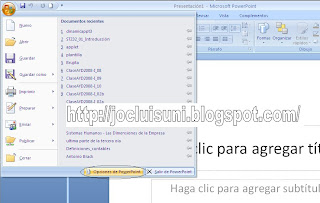
Damos Clic y pones en check Mostrar Ficha del Programador...
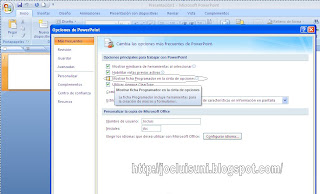
Notamos que en nuestro PowerPoint se Coloca una pestaña mas que dice Programador.
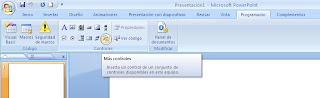
Luego damos Clic en el martillo que se encuentra dentro de la pestaña de programador.(Nos dice mas opciones y continuamos.)
Buscamos Shockwave Flash Object y aceptamos.
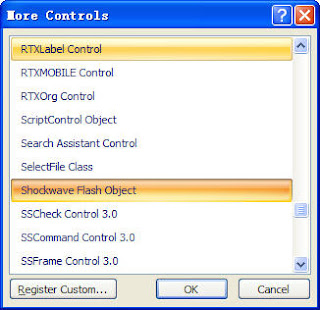
EL cursor se nos vuelve una cruz y luego tenemos que poner el sitio donde queremos poner nuestra animación Flash y dibujar el espacio con esa cruz.
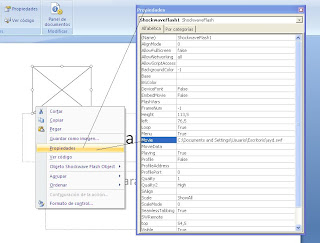
Después de dibujar, hacemos clic derecho y ponemos propiedades.Nos sale el siguiente cuadro donde la opción movie colocamos la dirección donde se encuentra nuestro archivo en tu computadora,Ejem:
C:\Documents and Settings\Usuario\Escritorio\ayd.swf
Hay muchas opciones mas que nos pueden servir como play True que se reproduzca cuando iniciamos al diapositivas,entre muchos mas.
Luego de seguir los pasos siguientes ponemos F5 para poder visualizar nuestra animación.
Recomendación:Al momento de poner la direccion al final poner el .swf es muy importante y tener presente que es la dirección del ejecutable que tu has hecho en flash; y también con el "\"[slash volteado] que solo sale con "Alt+92"="\".

PowerPoint 2003


Seguimos los siguientes pasos:
En el menú >>Ver, seleccione >>Barras de herramientas y haga clic en >>Cuadro de controles.
En el Cuadro de controles, hacemos clic en Más controles (el botón que tiene el icono del martillo).
Luego clic en Shockwave Flash Object, a continuación, arrastrar a la diapositiva para dibujar el control.
Haga clic con el botón secundario del mouse (ratón) en Shockwave Flash Object y, a continuación, haga clic en Propiedades y en Movie Ponemos la direccion de tu compilador de flash.
Tener las recomendaciones igual que PowerPoint 2007.

miércoles, 7 de mayo de 2008

Amplia tu memoria RAM !!!

2 comentarios
((•)) Escucha este post
Este es un programa que al instalarlo podemos aumentar nuestra memoria Ram de una a 3 veces mas de la real(datos recomendados).
¿Como Funciona el programa?
Se usa con la ayuda de un USB que el programa identifica la parte libre de este y lo convierte virtualmente como parte de su memoria RAM.
Primero instalamos el programa(link de descarga al final del post) .
Al instalarlo pon en no reiniciar o reiniciar mas tarde copia los elementos de la carpeta crack en la carpeta donde esta instalado el programa para que lo uses sin ningún problema.
Segundo ejecutas(o ahora si reinicias el sistema para que se instale correctamente el programa),
Al iniciar el sistema automáticamente aparecerá una opción de poner en acción el cache , daremos si.(Nota el USB ya debe de estar conectado a la computadora).

Aqui te indica el total de memoria RAM que deseas asignar , esto dependera del espacio libre de tu memoria USB(recomendamos el uso de memoria 2.0 y mayores de 256 de espacio).
El programa comienza a cargar.
Cuando cargue ocultas el proceso y se vera un icono en la parte superior derecha de tu escritorio.

Este programa es muy bueno para personas que usan demasiados programas a la vez(como es mi caso) o cuando necesitamos o tenemos un juego que se hace pesado y lento por el poco espacio de RAM en nuestro computador.
Mucha suerte.
Uso para SO Windows xp

Descargalo Aqui

martes, 6 de mayo de 2008

Cuanto se demora en prender tu PC ?

0 comentarios
((•)) Escucha este post
BootTimer es una pequeña utilidad gratuita que es capaz de medir los tiempos de arranque de los sistemas operativos de Windows con exactitud… los tiempos se empieza a medir desde que se carga el primer archivo de Windows (en el arranque)… esta aplicación es útil para aquellos usuarios que quieran optimizar su Windows, y quieren reducir los tiempos de arranque.(haciendo pruebas con distintas configuraciones)


Por el momento esta aplicación es solo compatible con Windows NT, XP y XP 64, pero el desarrollador de la aplicación nos promete que lanzará en breve una versión para los sistemas operativos de Windows Vista


Fuente noticiastech |via planetsoft

miércoles, 19 de marzo de 2008

Tanto espacio en tu Gmail...? ahora que hago con tanto espacio?

0 comentarios
((•)) Escucha este post
Cuando revizamos nuestro correo de Gmail y vemos como va aumentando su capacidad de almacenamiento, muchos de nosotros se dira y ahora que hacer con tanto espacio? pues la respuesta más cercana y que muchos han utilizado desde comienzos de Gmail es como "disco duro virtual", donde su flexible sistema de etiquetamiento te permite crear tantas "carpetas" como necesites.
Muchos de nosotros al utilizar el envio de correo con su misma cuenta podria parecerle muy comun y en esperar que la pagina cargue su archivo.Pero si eres de los que gustan de optimizar su tiempo y explotar los recursos que hay disponibles, tenemos GSPACE, una extensión para el navegador Firefox que nos permite subir archivos a nuestra cuenta de manera fácil e intuitiva.

Aqui los pasos a seguir.

1.- Dirigirnos a la página de la extensión, descargarla, instalarla y reiniciar el navegador -con 3 clicks y pulsando "siguiente" consigues sin reparo alguno.

2.- Ya reiniciado el navegador, buscar en "Herramientas" la nueva opción incluida que es precisamente "Gspace" y damos click.

3.- Se abrirá en una nueva pestaña la aplicación, compuesta de 3 ventanas: en una estarán listados los archivos de tu computadora, en otra tu cuenta de Gmail (vacía de momento) y en una tercera para las acciones realizadas. Lo primero que tenemos que hacer es dar click en "Manage Accounts" para ingresar los datos de nuestra cuenta.

4.- Esperamos a que conecte y en la esquina inferior derecha podremos apreciar cuando ésto suceda.

5.- Y finalmente puedes empezar a transferir archivos de tu computadora a tu cuenta, buscando en tus archivos y clickeando el botón verde de "Enviar". Encontrarás las actividades que realices en una barra como ésta:

Si revisas después tu cuenta de Gmail te darás cuenta que por cada transferencia recibirás un mail donde viene adjunto el archivo que mandaste, así que con toda facilidad le puedes asignar las típicas etiquetas. Cuando vuelvas a conectarte a Gspace encontrarás los archivos que has subido para borrarlos o transferirlos de nuevo al equipo.

Este programa es muy util para cargar documentos,trabajos etc. Pues la velocidad de red no puede ser mu buena amiga nuestra cuando hagamos el modo tradicional de subir archivos pesados,suerte espero que le sirva.

Via|lacrax

lunes, 11 de febrero de 2008

Obten tu xp original

0 comentarios
((•)) Escucha este post
Alguna vez te ha salido una estrellita en tu sistema operativo XP diciendo que lo valides, como esto ?.....[es sistema xp no vista sino que me puse el parche en mi xp]


Bueno pues ya encontrastes una solucion ,el programa que te presentamos acontinuacion es un parche que valida tu Sistema Operativo Xp de ese pirata que compras a un dolar xD al original de mas de 300 dolares.
El estado final que queda tu Sistema Operativo es como se ve enla Imagen..


Al descargar el programa te viene con un tutorial donde puse los pasos que debes seguir para poder validarlo,mucha suerte .

Descargalo aquí

viernes, 7 de diciembre de 2007

Fire Fox

0 comentarios
((•)) Escucha este post
Como tendriamos entendido Internet Explore de microsoft es lo peor que a podido crear a parte de su windows Vista..xD..

aki les dejo un tip para firefox suerte

Followers


JocLuis Blog. Copyright 2009 Todos los Derechos Reservados | Template por Bloganol